


Про багатофункціональність авторських публікацій в середовищі читайте в окремій статті, а далі суто про можливості та послідовність самостійної верстки таких статей.
Починається процес, само собою із доступу до адмін-панелі на psyhology.space, який можна отримати в результації інтеграції, партнерства чи партисипації.
Система управління контентом (CMS)
СMS на сайті — WordPress, тому проблем із цим бути жодних не повинно, але якщо це у вас вперше — буде універсальна навичка, а ще детальнішої інформації про стандартний функціонал верстки в інтернеті не бракує.
Основне її використання в контексті написання автрських публікацій – “додати блок”, а самих різновидів блоків є дуже багато.
Є два варіанти додати блок “скорочений” і “повний”, а кожен компонент можна додати і видалити випробувавши його можливості на практиці (кнопки, вкладені списки, таблиці тощо)
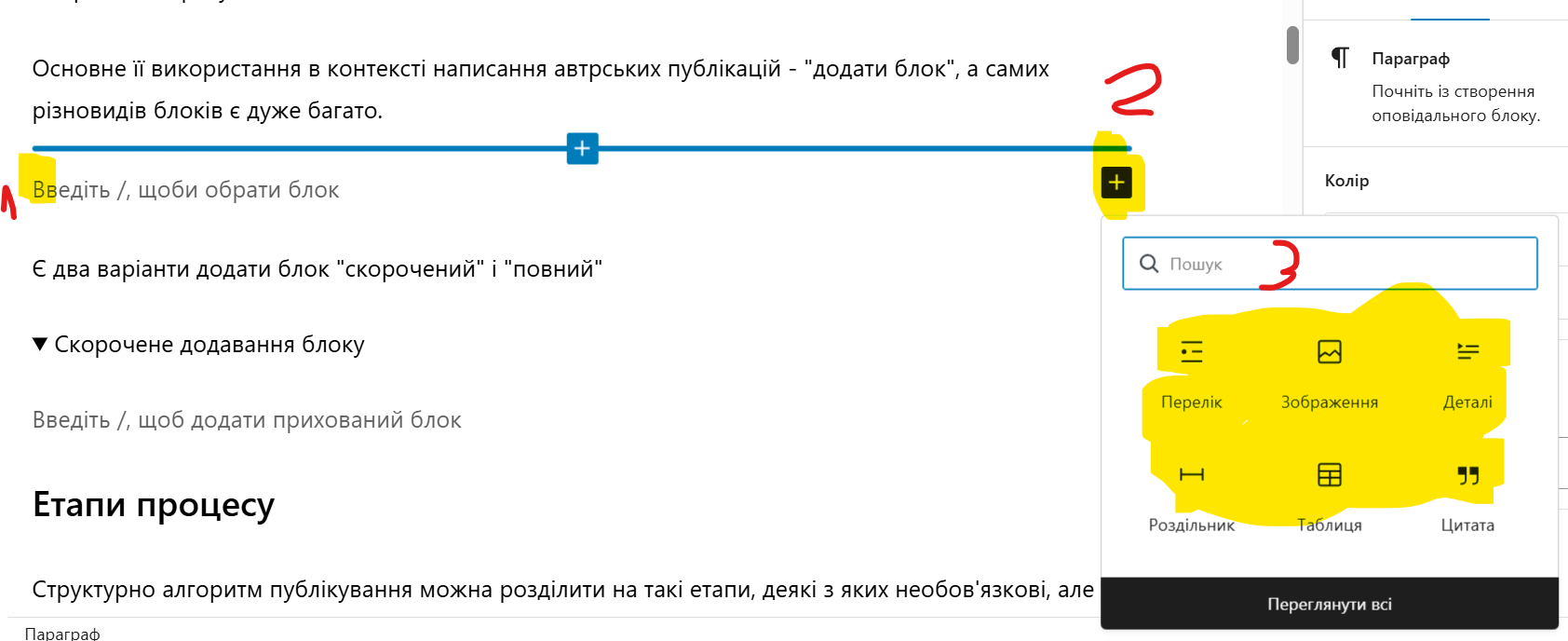
Скорочене додавання блоку
У пустому рядку, праворуч чорний “+” та у випадаючому меню найбільш використовувані 6 блоків
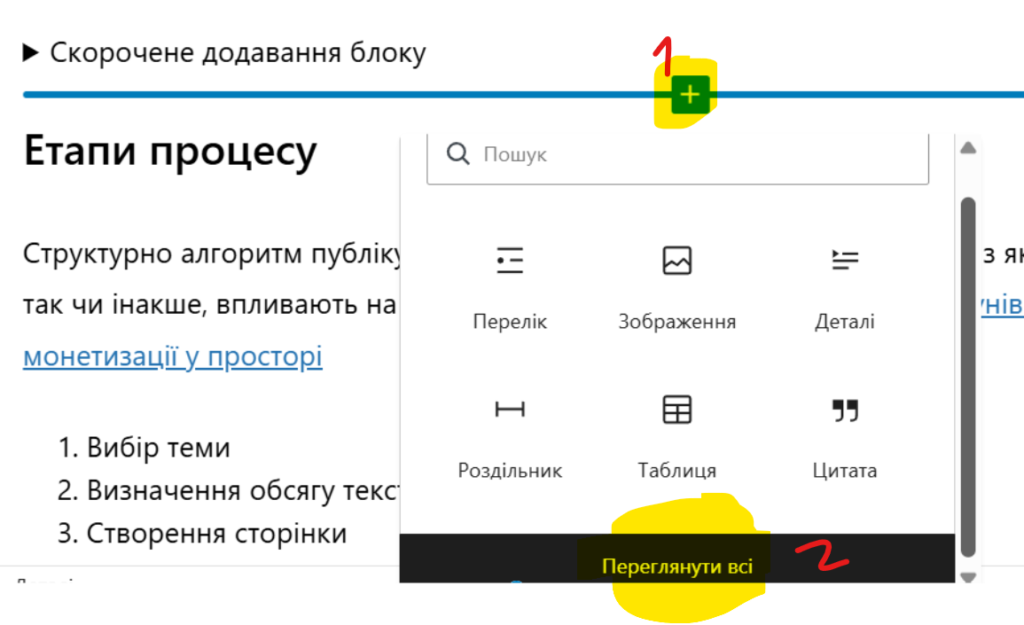
Повний перелік блоків
Наведенням курсора між рядками, посередині стрічки можна активувати синій “+”, а у ньому клікнути переглянути всі
Етапи процесу верстки і публікації
Структурно алгоритм публікування можна розділити на такі етапи, деякі з яких необов’язкові, але усі так чи інакше, впливають на персональний коефіцієнт спрацьовування універсального закону монетизації у просторі
- Вибір теми
- Визначення обсягу тексту
- Створення сторінки
- Місце в структурі Психоенциклопедії
- Заголовок і підзаголовки
- Текст, абзаци і марковані переліки.
- Зображення: обкладинка, унаочнення і персональні
- Перелінкування
- SEO-підписи
- Кольорові функції презентації
- Відправка на модерацію
- Мем для соцмережевого просування
Далі, власне про кожен окремо, лаконічно і водночас містко.
1. Вибір теми
Нова тема статті Психоенциклопедії, яких ще у 2026-му буде тут 10000 — не може дублювати вже існуючу, відтак першою справою потрібно перевірти тему на момент дублювання існуючої.
Зміст статті може бути про те саме іншими словами, але нам критично важливо, щоби не було буквальних задвоєнь назв і всі статті гуглилися окремо на ТОП-позиціях.
Вибирати теми треба так, щоби через них читачі мали підстави звертатися до вас або розкривали ту чи іншу вашу фахову підготовку (показували експертність), що вказана у профайлі.
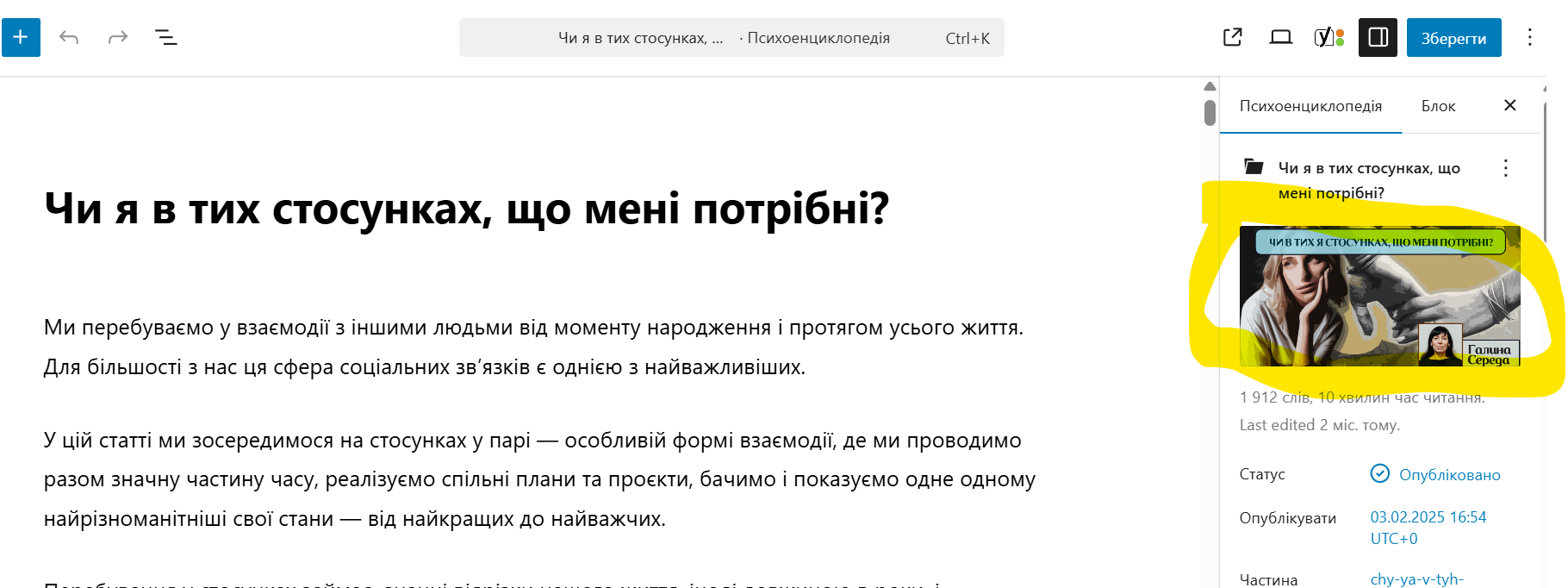
Шукати наявні статті за назвами можна у адміністративній панелі (клік відкриває блок з картинкою)
Якщо є стаття з назвою, яка вам потрібна – додайте якесь слово чи інакше видозмініть її.
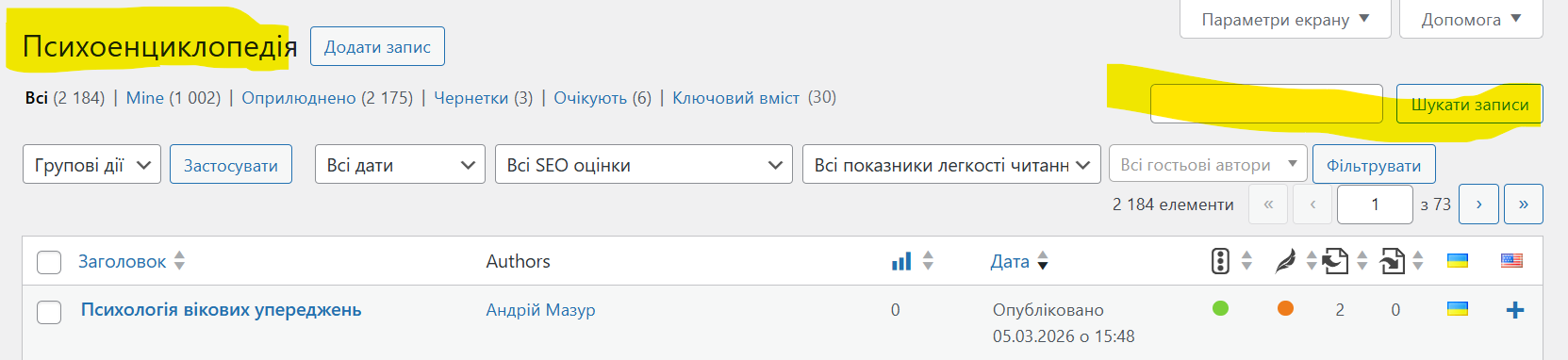
P.S. Функція пошуку на сайті буде в beta-версії у 2026
2. Визначення обсягу тексту
Відповідно EEAT-вимогам Google до контенту, обсяг тексту статті, яка може претендувати на першу позицію в результатах пошуку становить приблизно 1800 слів, що в Просторі Психологів називається max-публікацією.
Існують у нас також менші за обсягом статті, ті, які мінімально достатні, щоби гуглитися — їх обсяг від 600 слів, що у нас зветься min-публікація.
Якщо ви хочете, щоби написана вами інформація була постійно в полі зору, масово читалася та забезпечувала вам ефективну суперпрезентацію — обирайте max.
Детальніше про вимоги до max і min статей, зокрема про унікальність 100% — читайте окремо по кліку.
3. Створення сторінки в Психоенциклопедії
Просто відбувається натисканням кнопки “Додати запис” у відповідному розділі:
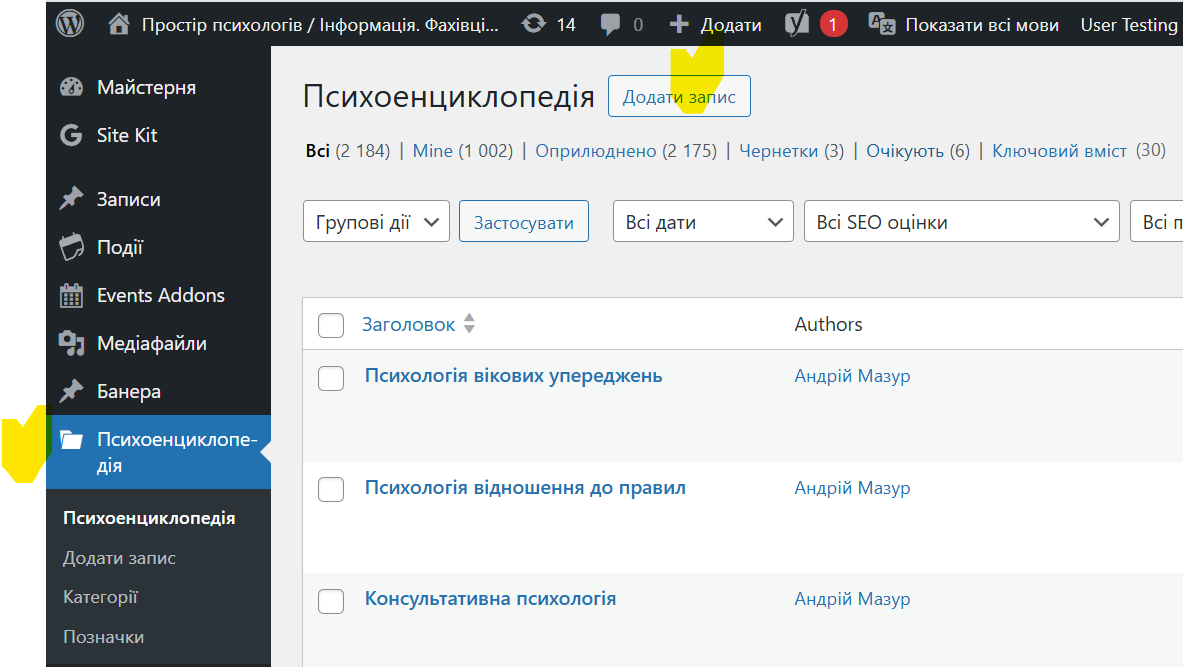
Само собою, після створення сторінки — в рядок “заголовок” треба вписати назву, а інший текст розмістити нижче.
4. Місце в структурі Психоенциклопедії
Структура PSY-pedia забезпечує psyhology.space пошуковою-оптимізацією, а користувачів — доступним способом внушнього орієнтування на сайті.
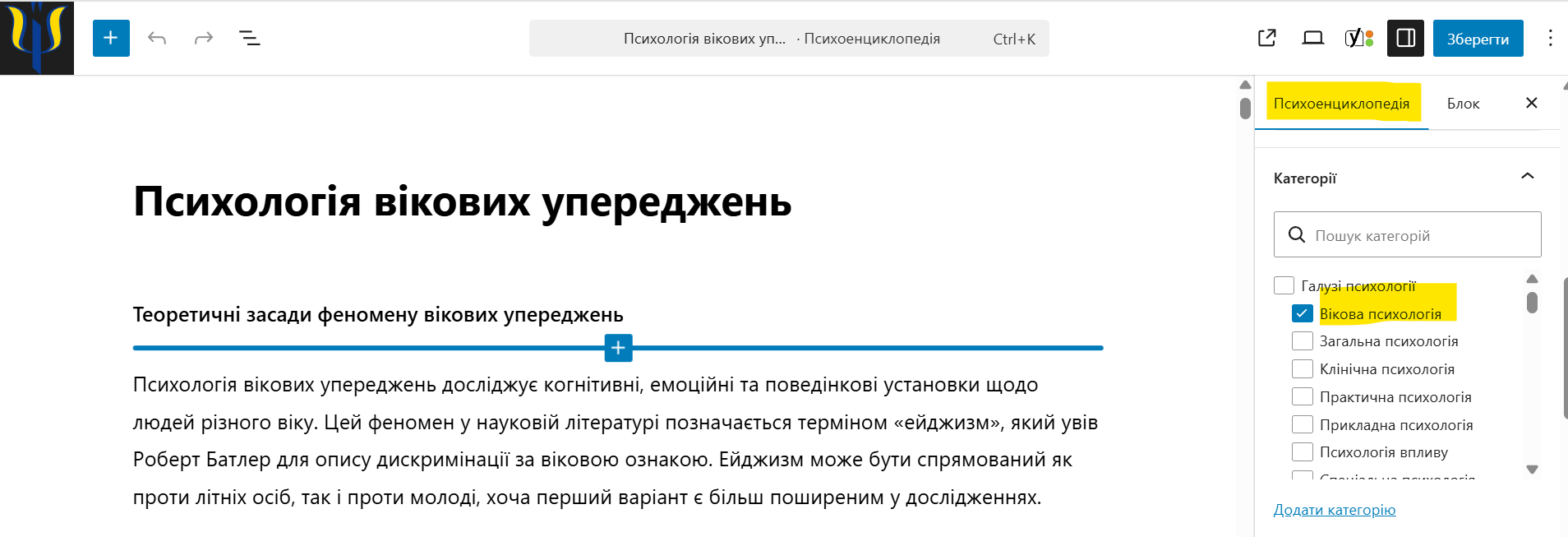
В однієї статті може бути лише одна підкатегорія.
У деяких випадках ми можемо створити нові підкатегорії в існуючих або навіть створити нові категорії.
Іншими словами, відзначайте те, що найбільше релевантне вашій темі в діючій структурі або комінікуйте з керуючою проектом агенцією Маркетерня
Блок знаходиться праворуч угорі, але треба прокрутити трохи.
5. Заголовок і підзаголовки (H1, H2, H3)
З огляду на “мистецтво заголовка”, назва дуже важлива як за змістом, так і за формою.
Назва автоматично напишеться розміром H1, який більше ніде не використовується.
Кожен підрозділ статті, що становить окремий блок інформації — повинен підписуватися підзаголовками, розміром H2, які індексуються Google, ШІ котрого “не читає увесь текст одразу”, а бачить лише H1-H2-H3.
Тобто, якщо у вас у статті нема коректно прописаних підзаголовків, Google статтю не оцінить високо, а відповідно і мало читачів на неї потраплятимуть із пошуку.
Як і де прописати звичайний підзаголовок Н2 дивіться за кліком
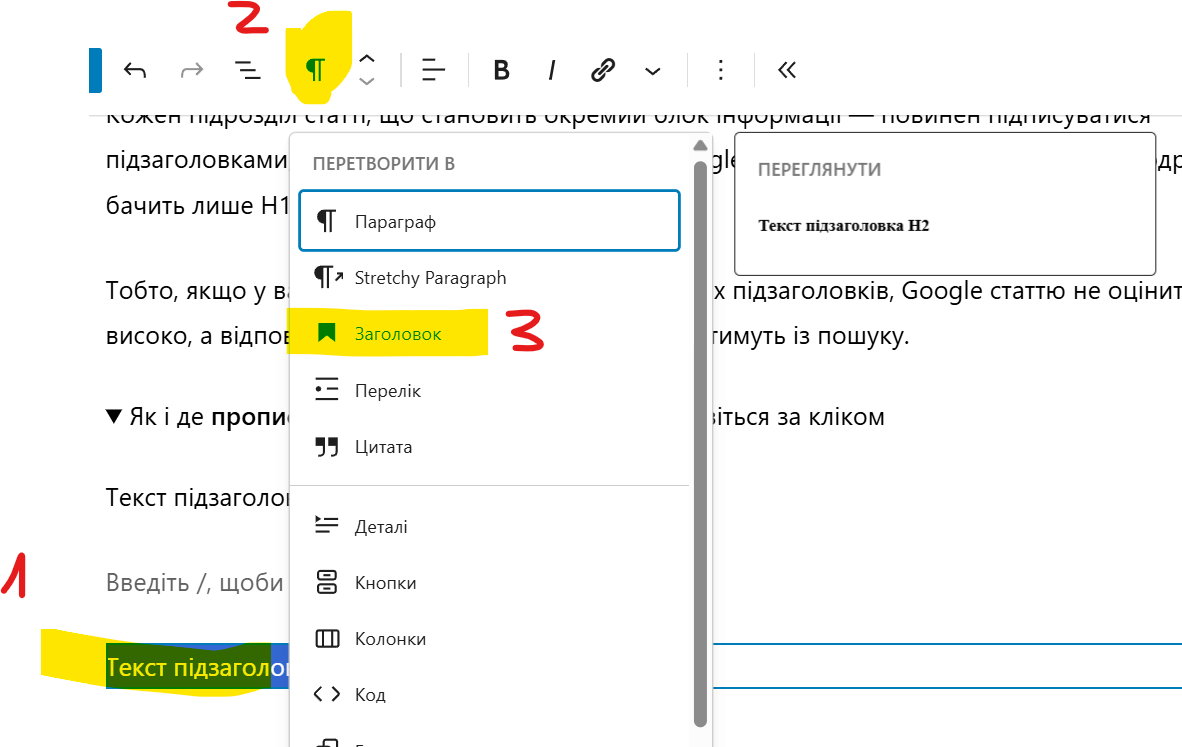
Першим кроком виділяєте текст, який має бути підзаголовком H2, далі у верхній панелі тиснете на значок параграфа і у випадаючому переліку натискаєте “Заголовок”
Voila!
Під-підзаголовки Н3 використосуються, якщо в одному блоці інформації наявні вкладені компоненти.
Наприклад, H1 – “Галузі психології”, H2 – “Практична психологія”, Н3 – “Психологія дорожного руху” і т.д.
Як і де прописати звичайний під-підзаголовок Н3 дивіться за кліком
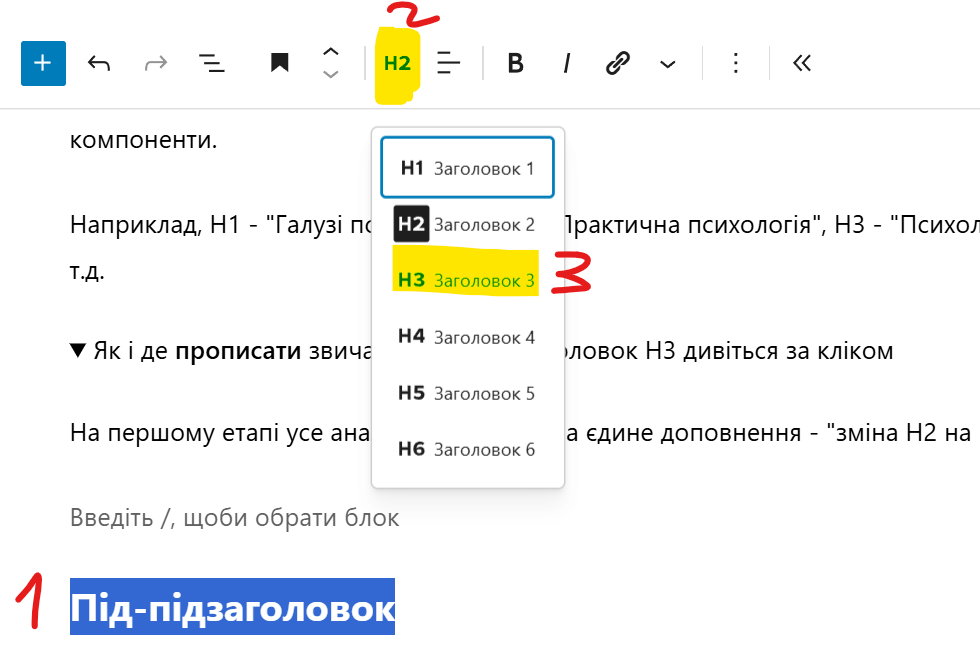
На першому етапі усе аналогічно як із Н2, а єдине доповнення – “зміна H2 на Н3”, яка робиться одним кліком на панелі вгорі.
6. Текст, абзаци і марковані списки
По-перше, ви можете писати статтю просто на сайті, зберігати написане і знову повертатися до сторінки поки стаття не буде завершена.
По-друге, можна вставити готовий текст, але щоби він “копіювався і вставлявся” робіть це з Блокнота, адже він “зрізає усілякі мітки”, які можуть бути невидимі у MsWord і псувати тут картину.
Важливо, що згідно з вимогами до читабельності, один абзац не повинен мати більше, ніж 3-4 стрічки (клавіша Enter), а марковані переліки, де вони доречні, подобаються і Google, і читачам (потенційним клієнтам).
Як ввімкнути маркований список:
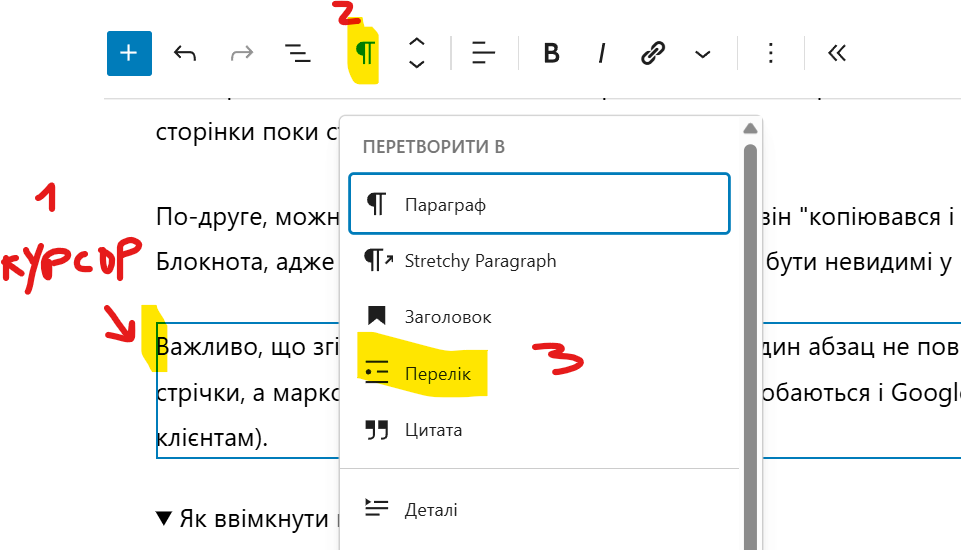
Розміщуєте курсор на початку речення, клікаєте параграф і обираєте перелік
7. Зображення (обкладинка, унаочнення, персональні)
Перш за все, правило: усі картинки, які додаються на сайт не повинні важити більше 150 кБ, позаяк це сповільнює швидкість завантаження сторінок і знижує продуктивність сайту.
По-друге, якщо ви використовуєте картинки з відкритих джерел, потрібно у підписі вказувати джерело, щоби нас не звинувачували в порушення авторського права.
У статтях PSY-педії є три різновиди картинок:
Обкладинка
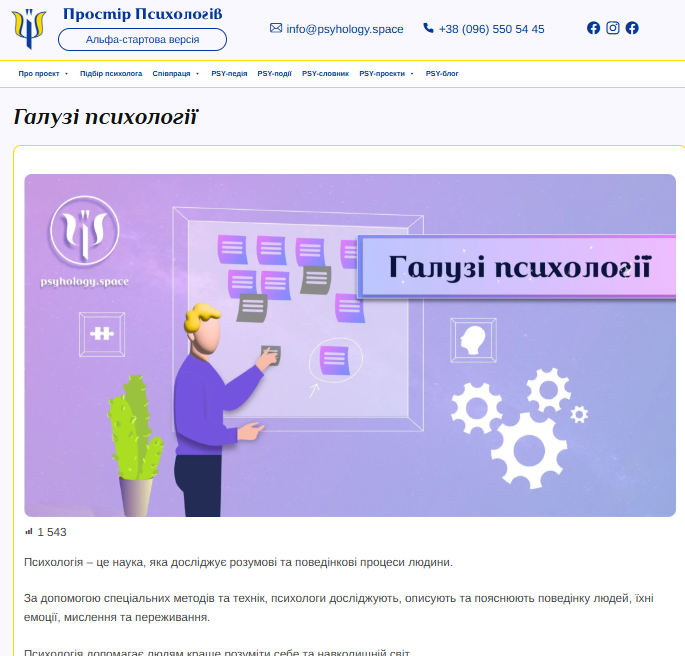
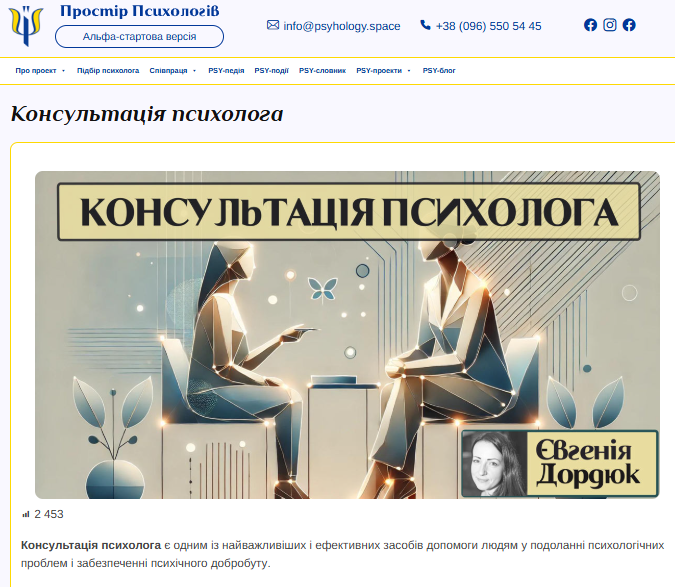
Має знеособлений або персоналізований вигляд і виготовляється агенцією в порядку черговості та наявності відповідного ресурсу.
Якщо обкладинки тимчасово нема, це не критично, але ще в 2026 зробимо усі персоналізованими.
Додається обкладинка тут:
Знеособлена така:
Персоналізована:
Унаочнення в тексті
Можуть візуалізувати інформацію спрощуючи її сприйняття читачами і бажані, але необов’язкові.
Маючи відповідний ресурс — агенція буде поступово доповнювати такими картинками усі статті, але поки вони є лише подекуди, що втім, не заважає вам використовувати свої, але у підписі неодмінно додавайте джерело.
Додається картинка по тексту в два кроки:
На першому, наведенням на проміжок між рядками, активується меню “додати блок” (1) і в ньому вибирається “Зображення”
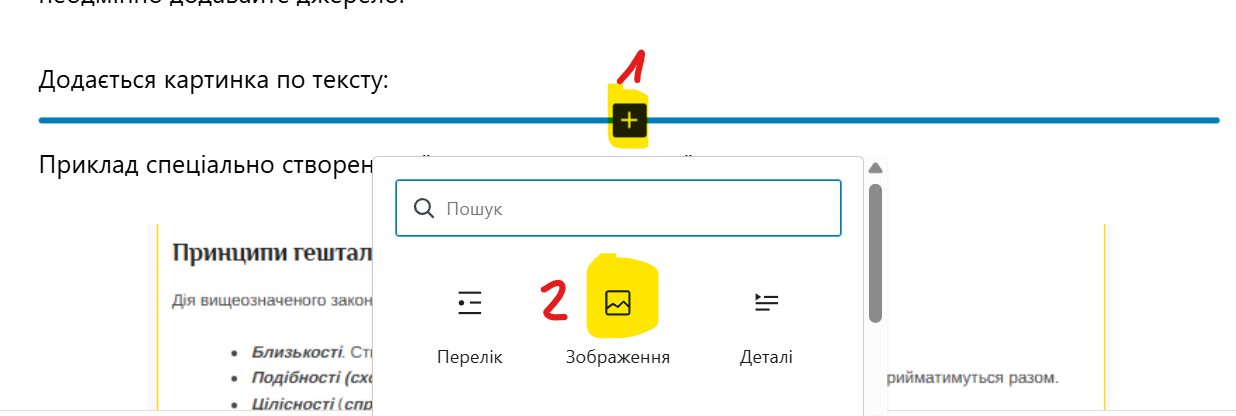
Другим кроком завантажується картинка з вашого пристрою, яку треба також підписати (трохи нижче)
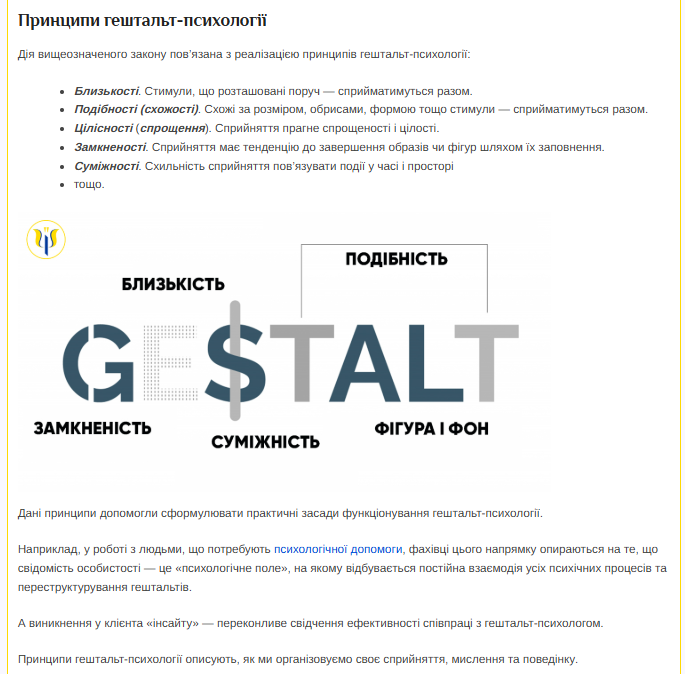
Приклад спеціально створеного “унаочнення по тексту”:
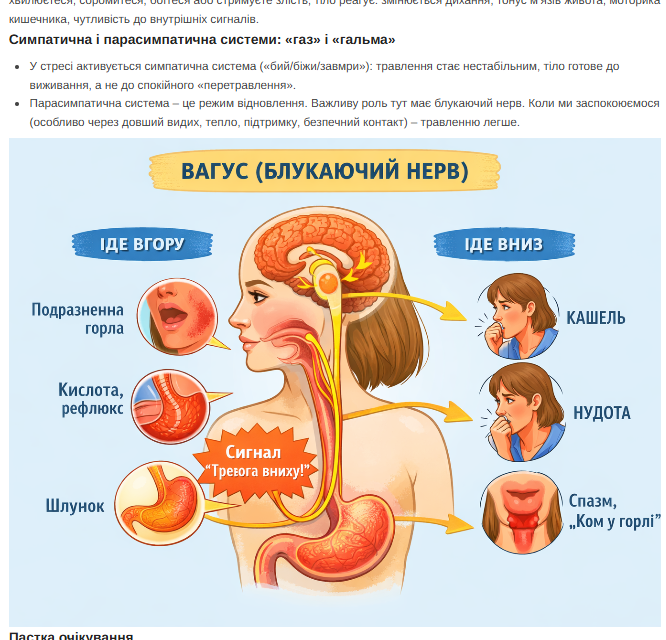
Приклад самостійно доданого авторкою “унаочнення по тексту”:
Персоналізовані
Ці картинки уможливлють суперпрезентацію, монетизацію та міграцію трафіку на соцмережі авторів і поділяються на банер-профайлу, соцмережеві та спектр-презентацію.
Усі вони створюються агенцією на першій статті після узгодження, а далі, уже в готовому вигляді (з інтегрованими посиланнями) просто копіюються звідти авторами і вставляються у нові статті.
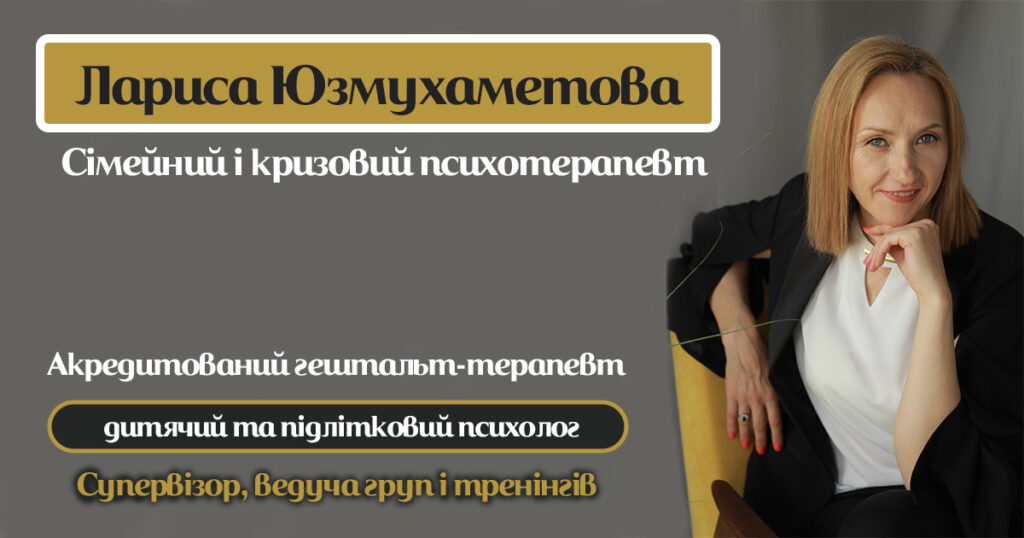
Банер профайлу розміщується після вступу і вкінці та веде при кліку — на профайл, а вигляд може мати такий:


Соцмережеві розміщуються в середині тексту, ведуть при кліку на сторінки авторів у Facеbook, Instagram або LinkedIn:



Спектр-презентаційна картинка виготовляється агенцією, розміщується після вступу в кожній статті і веде на сторінку спектр-презентації:
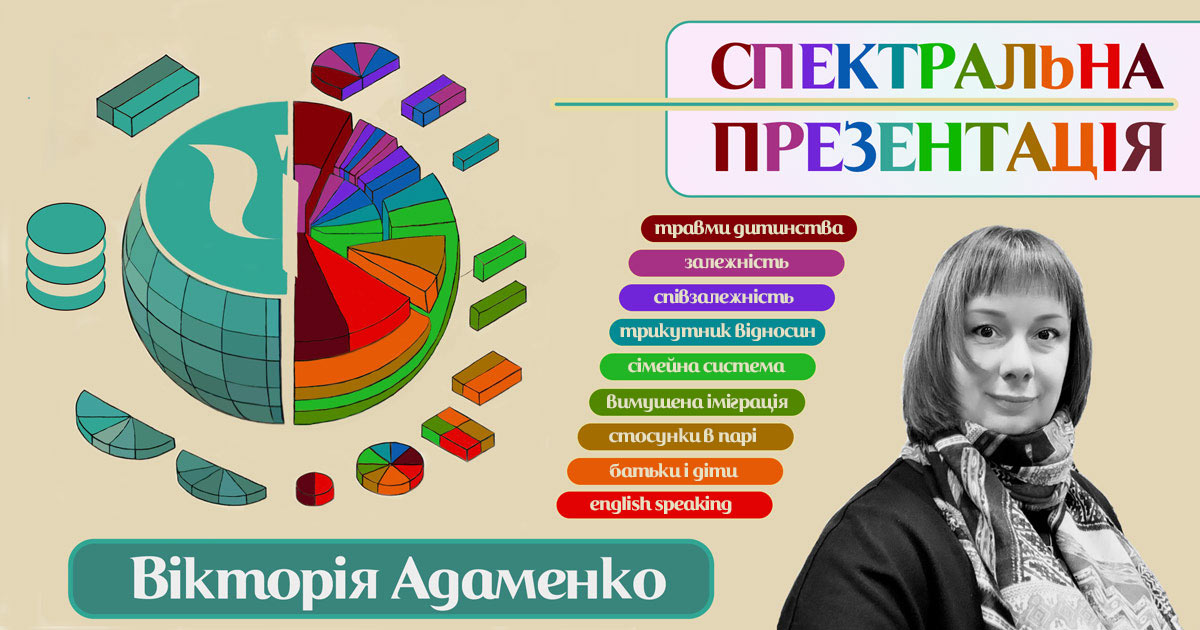
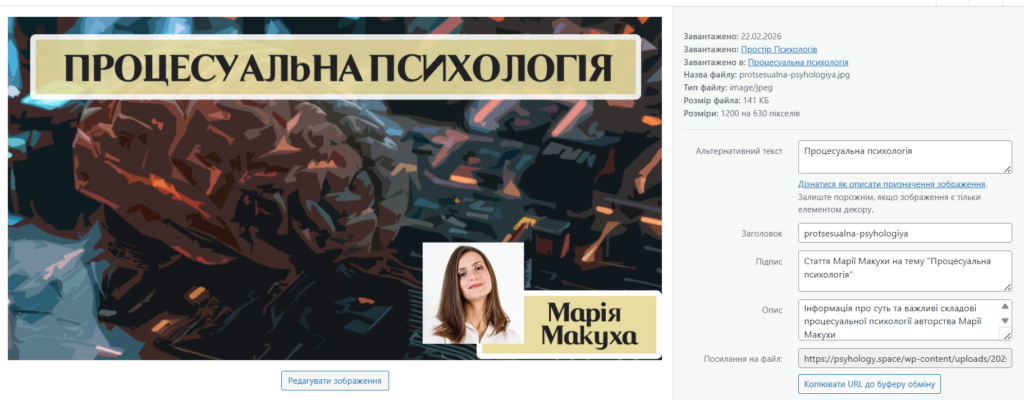
Кожну картинку (крім використовуваних повторно) при додаванні треба підписувати, адже це забезпечує, що вони гуглитимуться у розділі “Зображення” в результатах Google
Як підписати картинку, щоби вона гуглилася:
Усі картинки в пункті меню ліворуч “Медіафайли”
8. Перелінкування
Означає, що ви можете пов’язувати між собою свої статті на сайті чи посилатися на зовнішні свої сторінки, а у випадку “чужих зображень” — маєте вказувати у підписі джерело.
Посилання, на яке буде здійснюватися перехід, може:
- зашиватися у текст чи картинку
- відкриватися одразу чи у новій вкладці
Перше, що потрібно зробити у процесі перелінкування – скопіювати веб-адресу сторінки, на яку ви хочете скерувати відвідувача.
Як скопіювати веб-адресу?
Вікрийте сторінку і копіюйте з адресної стрічки вгорі (URL це ще називають)

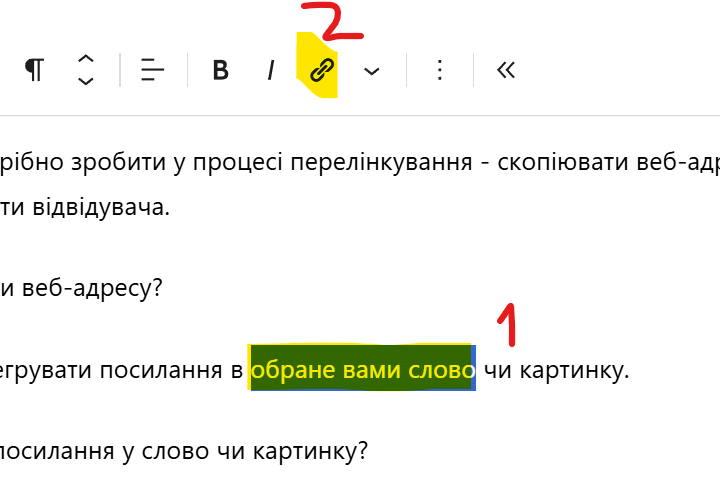
Далі, треба інтегрувати посилання в обране вами слово чи картинку.
Як вставити посилання у слово?
Виділяєте слово і вгорі тицяєте “ланцюжок”
Далі, вставляєте скопійоване раніше посилання у випадаюче поле:
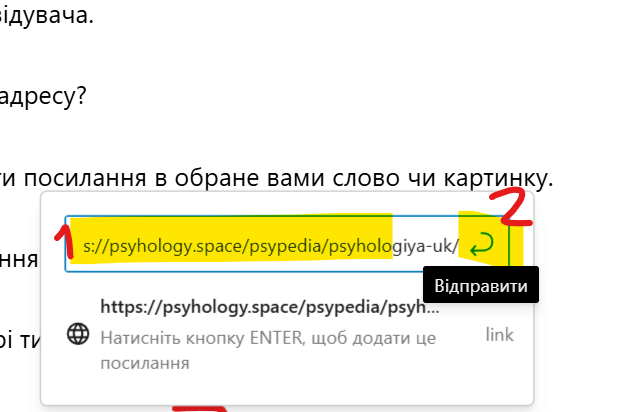
Отримуєте виділене слово з нижнім підкресленням та інтегрованим клікабельним посиланням:
Як вставити посилання у картинку?
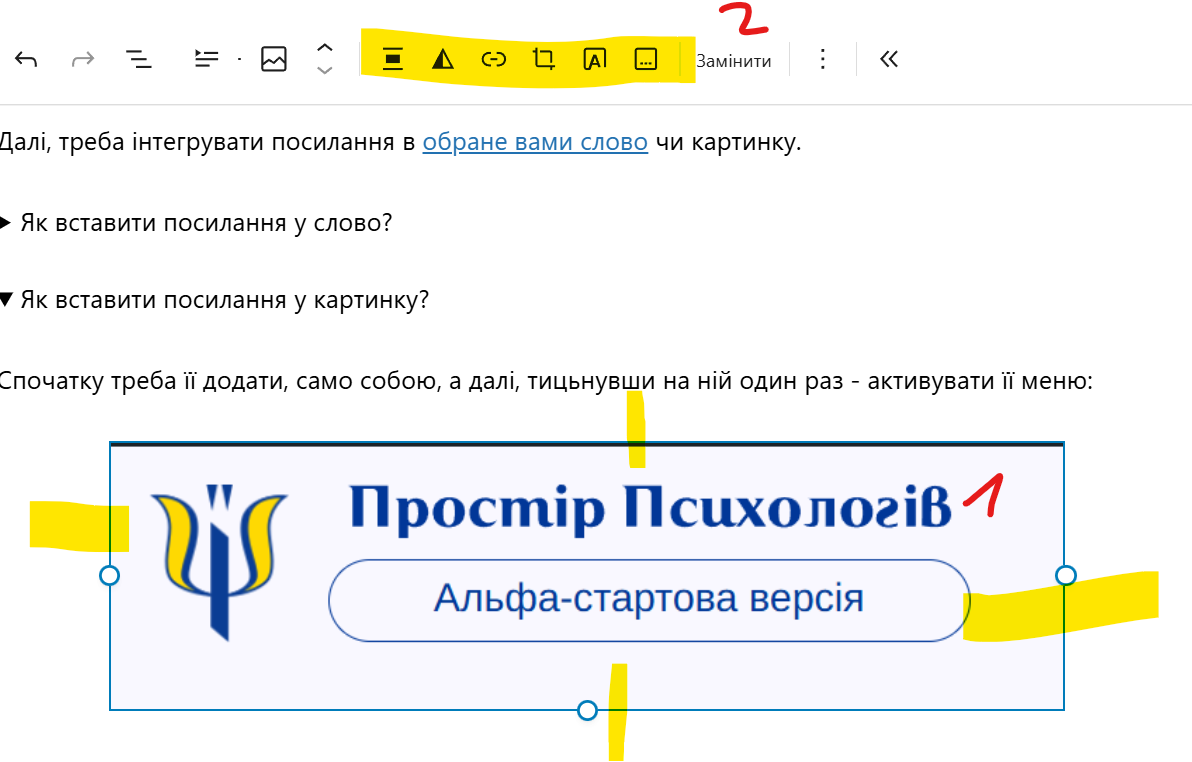
Спочатку треба її додати, само собою, а далі, тицьнувши на ній один раз – активувати її меню і у верхній панелі обрати ланцюжок:
А д
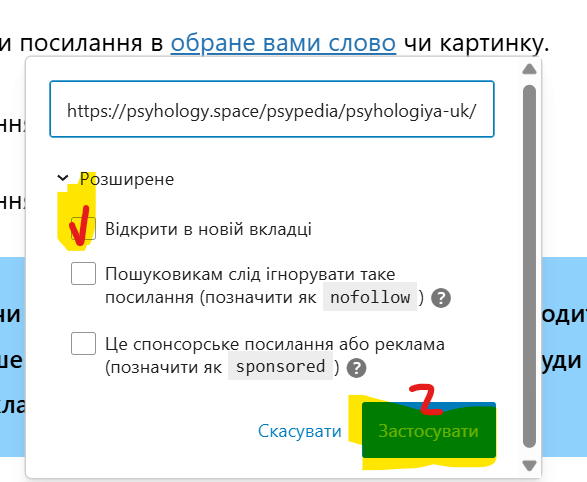
І останнє, вирішити, чи при настисканні цільова сторінка буде виводитися “в цьому ж вікні” чи у “новій вкладці”, перше означає прямий і миттєвий перехід туди, куди веде посилання, а друге — відкривання нової вкладки.
Щоби “не втрачати читача”, оптимальніше спрямовувати “відкривати у новій вкладці”
Як вказати, що слід відкривати цільову сторінку тут же або в новій вкладці
Автоматично воно обирає миттєвий перехід при натисканні, а щоби змінити на “нову вкладку” клікаєте один раз на слово з уже інтегрованим посиланням і у випадаючому меню обираєте “відкрити у новій вкладці”
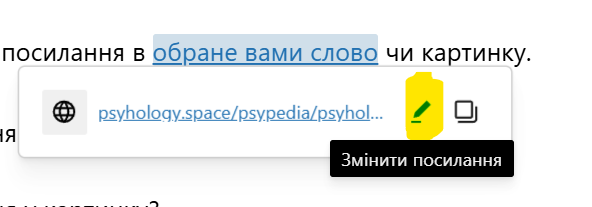
Далі, у випадачючому віконці обираєте відповідний пункт і тиснете Enter
9. SEO-підписи
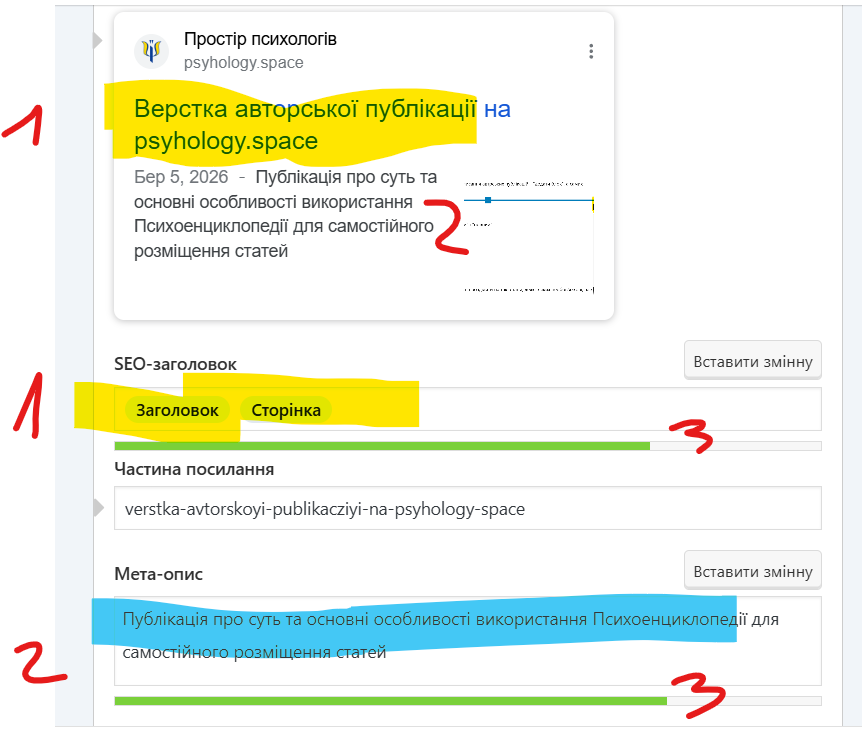
Внизу сторінки знаходиться розділ, який треба також заповнити і який відповідає за відображення у рузультатах пошуку Google.
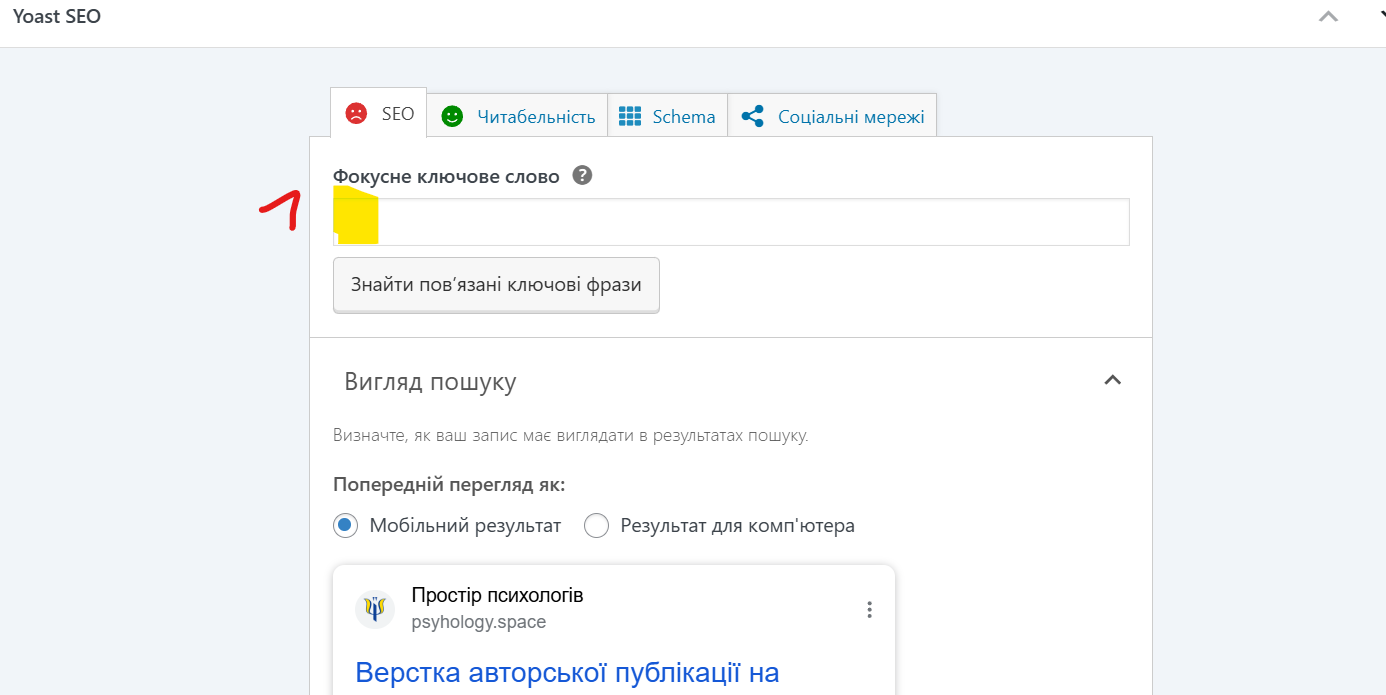
Фокусне слово
Тут дублюйте назву чи головні слова у ній (без ком)
Вигляд у пошуковій видачі Google
Пишіть довільно, але то має бути заголовок і опис, щоби “читачі клікали”, а лінії (3) були зеленими.
10. Кольорові функції
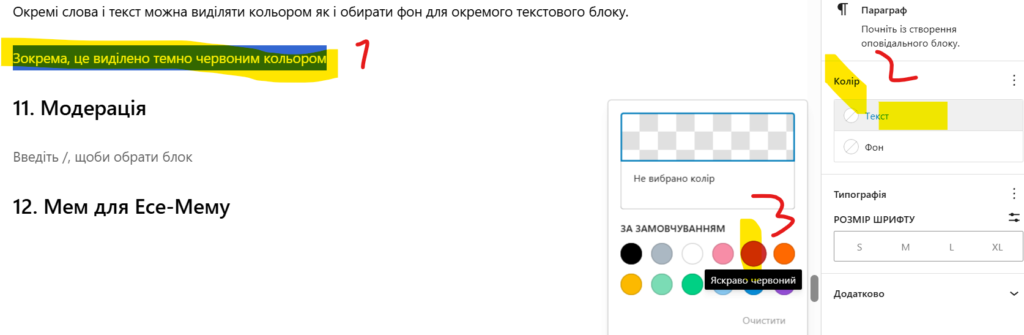
Окремі слова і текст можна виділяти кольором як і обирати фон для окремого текстового блоку.
Зокрема, це виділено темно червоним кольором
А виділення фону має такий вигляд
Де кольоровий блок?
У меню сторінки праворуч, вкладка “блок угорі”
Користуйтеся не перебільшуючи частоту, бо легко порестаратися.
11. Модерація
Після завершення усього та, бажано, перечитки уже на сайті – зберігайте і відправляйте на модерацію, невдовзі вона буде проведена успішно.
12. Мем для Ece-Мему
Щоби одразу познайомити аудиторію зі своєю публікацією, надайте якусь релевантну змісту, (найкраще іронічну) картинку для привернення уваги і ми її розмістимо у фейсбуку/інстаграмі з посиланням на статтю в рамках потокового Есе-Мему.
Якщо будуть запитання, само собою, звертайтеся 🙂